

X-PLAYBOOK
Sistem Operasional Gerai X-OPS — Panduan penggunaan per layar
Pencarian Cepat (Ctrl+K)NEW
Tidak perlu hafal letak menu. Di mana pun di konsol admin, tekan Ctrl + K (⌘K di Mac) lalu ketik kata apa saja. Bukan hanya layar, tapi juga pengaturan di dalam layar bisa ditemukan, dan Anda langsung dibawa ke kolom tersebut.
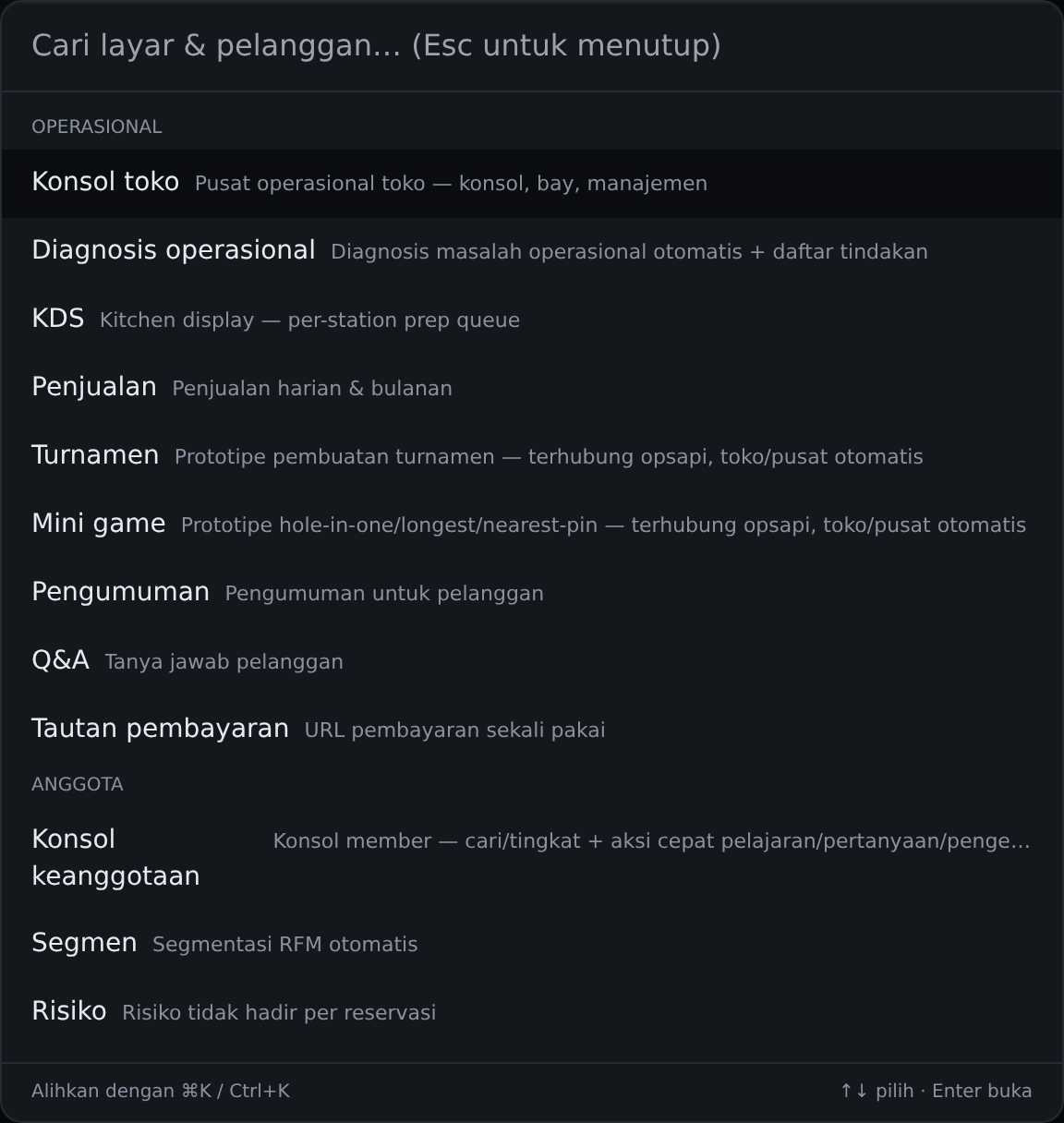
- Ctrl + K → kotak pencarian muncul di atas
- Di ponsel/tablet, ketuk tombol 🔎 Cari fitur di bilah atas — kotak pencarian yang sama terbuka; ketuk hasilnya
- Ketik kata apa saja — ‘gratis’, ‘biaya tambahan’, ‘gold’, ‘struk’ — tidak harus nama menu yang tepat
- Teks abu-abu di bawah hasil adalah lokasinya (mis. Pengaturan toko › Info toko)
- Pilih dengan ↑↓ lalu Enter (atau klik) → layar terbuka dan kolomnya berkedip dengan bingkai
- Pelanggan — nama dan nomor telepon
- Pengaturan — main gratis harian member, tarif per jam, biaya hari libur, kupon, dll.
- Menu — semua layar admin
- Hasil pencarian terpadu lain seperti booking
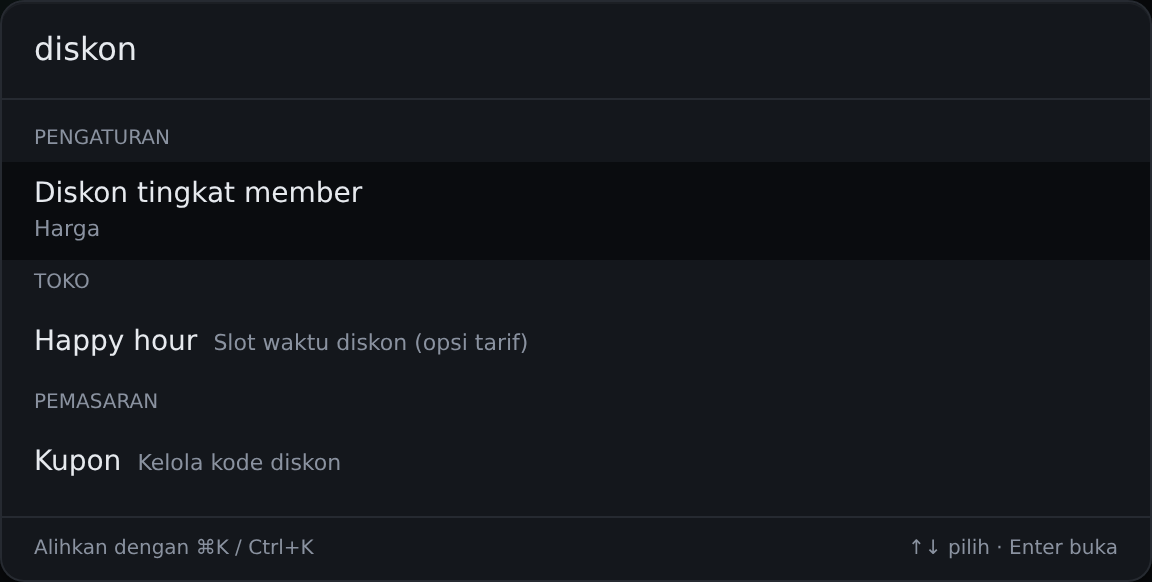
- gratis → Main gratis harian member (Pengaturan toko)
- malam → Tarif per jam (Harga)
- gold → Diskon tingkat member (Harga)
- struk → Info usaha (Pengaturan toko)
Konsol Toko
Konsol Toko adalah layar dasar yang dipakai toko sepanjang hari. Gunakan bilah tab di atas untuk berpindah antara Konsol · POS Toko · KDS · Reservasi · Pertanyaan · Pengembalian dana · Riwayat pembayaran — posisinya sama di layar mana pun. Konsol berupa satu papan reservasi: kolom vertikal adalah bay, horizontal adalah slot waktu.
- Seret (PC) · tap (mobile) slot waktu kosong → reservasi baru
- 'Mulai walk-in' pada kartu bay → langsung daftarkan penggunaan
- Klik batang reservasi → bayar · perpanjang · mulai · batalkan. Di PC, seret batang untuk memindahkan ke bay · jam lain
- Simpan sementara reservasi telepon dengan catatan penerimaan, lalu tugaskan nanti
- Masukkan produk ke keranjang lalu bayar — scan barcode, atau cari lalu tekan Enter untuk langsung menambahkan.
- Tugaskan bay kosong untuk memulai penggunaan sekarang (bukan reservasi masa depan, melainkan penggunaan langsung).
- Saat buka, tekan 'Mulai shift' (kas awal); saat tutup, 'Tutup shift' (hitung kas per pecahan + laporan Z).
- Sekali di tiap perangkat, pilih kasir tempat POS ini berada di sisi kanan bilah tab.
- Pesanan muncul sebagai tiket per stasiun (dapur Bistro · bar CafeX · kasir golf) — pilih stasiun sekali di tiap perangkat lalu kunci.
- Jika sudah jadi tekan 'Selesai', untuk memanggil pelanggan tekan 'Panggil'. Tiket lebih dari 10 menit ditandai merah.
- Produk mana masuk ke stasiun mana diatur di 'Stasiun' pada Katalog Produk.
- Lihat per hari · bulan · daftar. Tampilan harian = papan reservasi yang sama dengan konsol, tampilan bulanan = heatmap hari sibuk.
- Di tampilan daftar, cari lalu proses perpanjangan · pembatalan · pengembalian dana · no-show.
- Chat 1:1 dengan pelanggan. Pilih dari daftar percakapan di kiri, balas di kanan.
- Setujui · tolak permintaan pengembalian dana yang diajukan sendiri oleh pelanggan. Bukan tempat staf membuat pengembalian dana secara langsung.
- Hanya melihat transaksi bay · produk yang sudah lunas per periode (30/60/90 hari atau tentukan sendiri).
Pemeriksaan Kesehatan
Diagnosis otomatis masalah operasional + daftar yang perlu segera ditangani
- Menampilkan skor operasional 0~100 dan masalah yang perlu segera ditangani (per tingkat keparahan) — klik untuk langsung ke layar penanganan.
- Mendiagnosis otomatis status bay · reservasi hari ini · pembayaran belum diterima/gagal · stok menipis · pertanyaan belum dibaca · staf yang sedang bertugas.
- Akun HQ memilih toko dari kartu skor semua toko.
Laporan Penjualan
Status penjualan harian · bulanan
- Pilih periode (hari ini · kemarin · 7/30/90 hari · bulan ini · bulan lalu · tentukan sendiri) untuk melihat penjualan.
- Akun toko langsung membuka tokonya sendiri. HQ mengklik kartu toko untuk berganti toko.
Manajemen Turnamen (prototipe)
Buat turnamen toko dan periksa peringkatnya.
- Buat turnamen dengan menentukan nama · periode · batas ikut per orang · lapangan (bisa lebih dari satu) · hadiah per peringkat.
- Akun toko otomatis terdaftar sebagai turnamen tokonya. HQ memilih penyelenggara (HQ/toko).
- Di daftar gunakan 'Ubah' · 'Hapus'. Klik nama turnamen → layar detail → 'Lihat peringkat' untuk papan peringkat (hanya lihat).
Manajemen Mini Game (prototipe)
Buka mini game seperti hole-in-one · longest drive · nearest pin dan periksa pemenangnya.
- Pilih dari 12 jenis, lalu tentukan nama · periode · batas peserta · lapangan/hole · hadiah untuk membuatnya (jenis berperingkat: hadiah per peringkat).
- Ubah status (persiapan · berlangsung · selesai) secara langsung, dan gunakan 'Ubah' · 'Hapus' di daftar.
- Periksa pemenang di layar detail (jenis berperingkat: 'Lihat peringkat').
Pengumuman
Buat pengumuman pelanggan
- Tulis pengumuman di popup 'Pengumuman baru' dan tentukan sematkan di atas · tanggal kedaluwarsa.
- Di daftar, langsung nyalakan/matikan publik/privat · sematan.
Q&A
Manajemen Q&A pelanggan
- Jawab pertanyaan pelanggan — setelah disimpan otomatis dipublikasikan. Sembunyikan · hapus juga di sini.
Tautan Pembayaran
Buat URL pembayaran sekali pakai
- Tentukan jumlah · waktu berlaku untuk membuat tautan, lalu kirim via SMS · KakaoTalk dengan 'Salin tautan' untuk menerima pembayaran jarak jauh.
Konsol Anggota
Konsol Anggota adalah layar untuk mencari dan mengelola anggota toko kita. Gunakan bilah tab di atas untuk berpindah antara Konsol · Pelajaran · Poin · XGOLF (khusus HQ).
- Cari berdasarkan nama · nomor telepon. Klik kartu ringkasan (semua · anggota golf · akan kedaluwarsa · D-7) untuk langsung memfilter.
- 'Tambah pelanggan' untuk pendaftaran di tempat (telepon · nama panggilan · email wajib), banyak orang sekaligus dengan 'Impor anggota' (CSV · Excel). Dibuat sebagai anggota HQ, jadi pastikan datanya akurat.
- 'Ubah' pada baris → profil golf · catatan · tag · daftar hitam · foto.
- Klik angka poin untuk melihat riwayat + isi · kurangi. Poin terkumpul terpisah per toko.
- Pertanyaan pelanggan · pengembalian dana diproses di bilah tab Konsol Toko.
- Daftarkan pelatih dan kelola tarif · profil · foto · status aktif. Pelajaran yang sudah dipesan juga dilihat di sini.
- Tulis catatan pelajaran per anggota (progres · tautan video) — langsung tampil di riwayat pelajaran aplikasi pelanggan.
- Cari riwayat perolehan · penggunaan poin semua anggota. Klik riwayat untuk langsung isi · kurangi di tempat.
- Cari semua anggota HQ XGOLF (daftar berbeda dari pelanggan toko) dan ubah info dasar (foto · nama panggilan · email · telepon · jenis kelamin).
Segmen
Klasifikasi otomatis 7 grup RFM
- Mengklasifikasikan anggota otomatis ke 7 grup berdasarkan data kunjungan · pembelian (RFM), dan menampilkan aksi yang disarankan per grup.
Risiko No-show
Skor risiko no-show per reservasi yang akan datang
- Mengklasifikasikan otomatis reservasi yang akan datang menjadi aman · perhatian · risiko tinggi (berdasarkan riwayat · status pembayaran · jam reservasi).
- Untuk reservasi berisiko tinggi, telepon konfirmasi terlebih dahulu.
Risiko Churn
Risiko churn + prediksi kehilangan penjualan
- Membagi anggota menjadi stabil · pantau · berisiko churn · churn sekaligus menampilkan alasannya.
- Juga menampilkan total prediksi kehilangan penjualan dari anggota berisiko churn.
Kampanye Comeback
Kampanye comeback pelanggan dorman
- Pilih anggota berisiko churn (pelanggan tetap yang tidak datang 30~90 hari) · dorman (90+ hari), lalu kirim kupon diskon (atur persentase diskon · masa berlaku) sekaligus.
Kandidat Pelanggan Setia
Radar kunjungan ulang pelanggan setia
- Menampilkan pelanggan setia yang mulai jarang datang dibanding siklus kunjungan biasanya sebagai mendekati (1x) · terlambat (1,5x) · berisiko (2,5x).
- Kirim kupon comeback satu per satu, atau ke semua pelanggan 'Berisiko' (sebelum integrasi Alimtalk, saat ini pengiriman simulasi).
Pelanggan Non-anggota
Pelanggan yang belum terhubung dengan anggota HQ — hanya dilacak via nomor telepon
- Daftar pelanggan yang hanya dibedakan dengan nomor telepon. Cari · tag · daftar hitam sama dengan Konsol Anggota (tanpa kartu ringkasan · tambah anggota).
- Daftarkan sebagai anggota HQ (nama panggilan · email) di 'Ubah', maka pindah ke daftar anggota.
Konsol Manajemen
Konsol Manajemen adalah pintu masuk layar-layar pengaturan toko. Gunakan bilah tab di atas untuk berpindah antara Manajemen toko · Tarif · Produk · Bay · Loker. HQ melihat daftar semua cabang, akun toko langsung masuk ke pengaturan tokonya sendiri.
- Cari nama toko, kartu ringkasan per status (beroperasi · persiapan · tutup sementara), pilih kolom tabel dengan 'Pengaturan kolom'.
- Klik toko untuk membuka pengaturan detail (jam operasional · struk, dll). Tarif · bay diubah di tab masing-masing.
- 'Tambah toko' untuk membuat toko + akun admin toko (ID login · kata sandi).
- Kelola tarif dasar · pita waktu (pagi · siang · malam · akhir pekan) · harga tingkat anggota dalam satu layar. Kupon · paket di layar khusus masing-masing.
- Layar yang sama dengan 'Katalog Produk' — kelola pendaftaran · harga · stasiun (KDS).
- Tambah · hapus bay (bay yang sedang dipakai tidak bisa dihapus) dan atur perangkat · tangan kanan/dua arah · opsi. Papan petunjuk QR juga dicetak di sini.
- Di bagian bawah 'URL pesan tablet bay', salin alamat untuk dimasukkan ke tablet tiap bay.
- Kelola penugasan · penarikan · masa berlaku per status loker (kosong · harian · pribadi · akan kedaluwarsa · terlambat · perawatan).
Produk Poin
Manajemen produk penukaran poin
- Di tab 'Item', daftarkan produk penukaran (nama · emoji · poin yang diperlukan · stok).
- Di tab 'Penukaran', proses penukaran yang menunggu, dan cek langsung dengan kode.
Tiket Tetap · Tiket Berjangka
Definisi · penerbitan tiket tetap · tiket berjangka
- Buat dan kelola jenis tiket tetap · tiket berjangka.
- Penerbitan ke anggota melalui layar pembayaran (tanpa pembayaran: tombol 'Terbitkan Gratis'). Hanya bisa diterbitkan untuk pelanggan yang terhubung dengan anggota HQ.
Happy Hour
Jam diskon — opsi tarif
- Tentukan hari (bisa pilih beberapa) · jam · persentase diskon untuk mendaftarkan Happy Hour.
Tutup · Hari Libur
Tutup + kenaikan tarif hari libur — opsi tarif
- Daftarkan tanggal + alasan untuk menandainya sebagai tutup.
- Atur persentase kenaikan tarif hari libur (%) — hanya berlaku untuk toko yang sedang dipilih.
Denah
Edit denah toko
- Seret bay ke posisi sebenarnya, dan gambar juga objek seperti kasir · pintu masuk serta lorong · dinding.
- Ukuran peta · bay diatur dengan slider — tersimpan otomatis.
Penjadwalan Layar
Komposisi tampilan TV toko · QR reservasi · promo bulan ini
- Nyalakan/matikan dan ubah urutan tampilan TV toko, edit durasi tampil · QR reservasi · promo bulan ini.
- Periksa di pratinjau kanan, lalu tekan 'Simpan' di atas agar diterapkan.
Foto Gerai
Foto toko — otomatis tampil di kartu toko situs anggota (carousel jika lebih dari satu)
- Unggah foto dan beri keterangan. Sembunyikan/tampilkan atau hapus per foto.
Penugasan PC Bay
Penugasan PC bay — saat instalasi · penggantian
- Temukan PC yang terpasang di bay dan tugaskan ke bay yang sesuai. Jika diganti PC baru, tugaskan ulang di sini.
- Periksa status online · waktu komunikasi terakhir. PC yang tidak dipakai di-'Hapus' (muncul lagi jika tersambung kembali).
- Gambar · video toko untuk layar pelindung (tirai) juga diunggah di sini (berlaku untuk seluruh toko).
- Panduan lengkap mulai dari instalasi agen bay hingga cara mengunggah gambar · video layar pelindung:
Cetak QR
Cetak QR bay · kios · reservasi · papan peringkat
- Cetak kode QR per bay · kios · halaman reservasi · papan peringkat sebagai bahan cetak.
Katalog Produk
Manajemen detail item penjualan (F&B · ritel)
- Daftarkan produk per kategori dan kelola harga · stok · opsi. Layar POS · barcode memakai daftar ini apa adanya.
- Dengan 'Stasiun', tentukan KDS tujuan pesanan (dapur Bistro · bar CafeX · kasir golf). Jika dikosongkan, otomatis ditentukan berdasarkan kategori.
Stok
Status stok · masuk-keluar
- Sesuaikan jumlah dengan penerimaan (banyak item sekaligus) dan 'Sesuaikan' per item (± jumlah + alasan). Nilai aset stok · peringatan stok menipis juga terlihat.
- Saat terjual di POS, stok otomatis berkurang.
Pemesanan
Pemesanan · manajemen pemasok
- Buat pesanan pembelian dengan pemasok · item · jumlah · harga satuan, dan lacak statusnya (draf · dipesan · diterima · dibatalkan).
- Tekan 'Tandai diterima' maka stok otomatis bertambah dan harga pokok diperbarui.
Barcode
Barcode · cetak label
- Pilih produk dan cetak label sesuai jumlah. Barcode di label hanya untuk tampilan, tidak bisa dibaca scanner.
Statistik Penjualan
Penjualan harian · heatmap reservasi hari × jam
- Lihat penjualan harian 14 hari terakhir, dan jumlah reservasi 30 hari terakhir dalam heatmap hari × jam.
- Ganti toko dengan kartu toko, atau pilih 'Semua' untuk total semua toko.
Statistik Bay
Tingkat penggunaan · rating per bay
- Bandingkan penjualan 30 hari · tingkat penggunaan · rating per bay dalam bentuk kartu.
Riwayat Pengiriman
Riwayat pengiriman Alimtalk · email
- Lihat jumlah pengiriman per saluran dan 50 catatan pengiriman terakhir (hanya baca).
Kupon
Manajemen kode diskon
- Buat kode diskon (nominal tetap atau %) · masa berlaku · batas pemakaian maksimum, lalu nyalakan/matikan atau hapus.
Aturan Kampanye (khusus HQ)
Mesin aturan aksi otomatis berdasarkan kondisi
- Tentukan kondisi (tidak berkunjung N hari · masuk segmen · naik tingkat · N hari setelah kunjungan pertama), maka pesan · kupon · poin terkirim otomatis.
- Bisa langsung dicoba sekali dengan 'Jalankan sekarang'.
Kirim ke Semua (khusus HQ)
Pengiriman Alimtalk ke semua
- Pilih grup pelanggan (semua · VIP · per tingkat · riwayat no-show) lalu kirim Alimtalk sekaligus — khusus HQ, toko tidak bisa menjalankan sendiri.