

X-PLAYBOOK
X-OPS 매장 운영 시스템 — 화면별 사용법 가이드
기능 검색 (Ctrl+K)NEW
메뉴 위치를 몰라도 됩니다. 관리 콘솔 어디서든 Ctrl + K(맥은 ⌘K)를 누르고 떠오르는 말을 치세요. 화면 이름뿐 아니라 화면 안의 설정 칸까지 찾아서, 누르면 그 칸으로 바로 데려다줍니다.
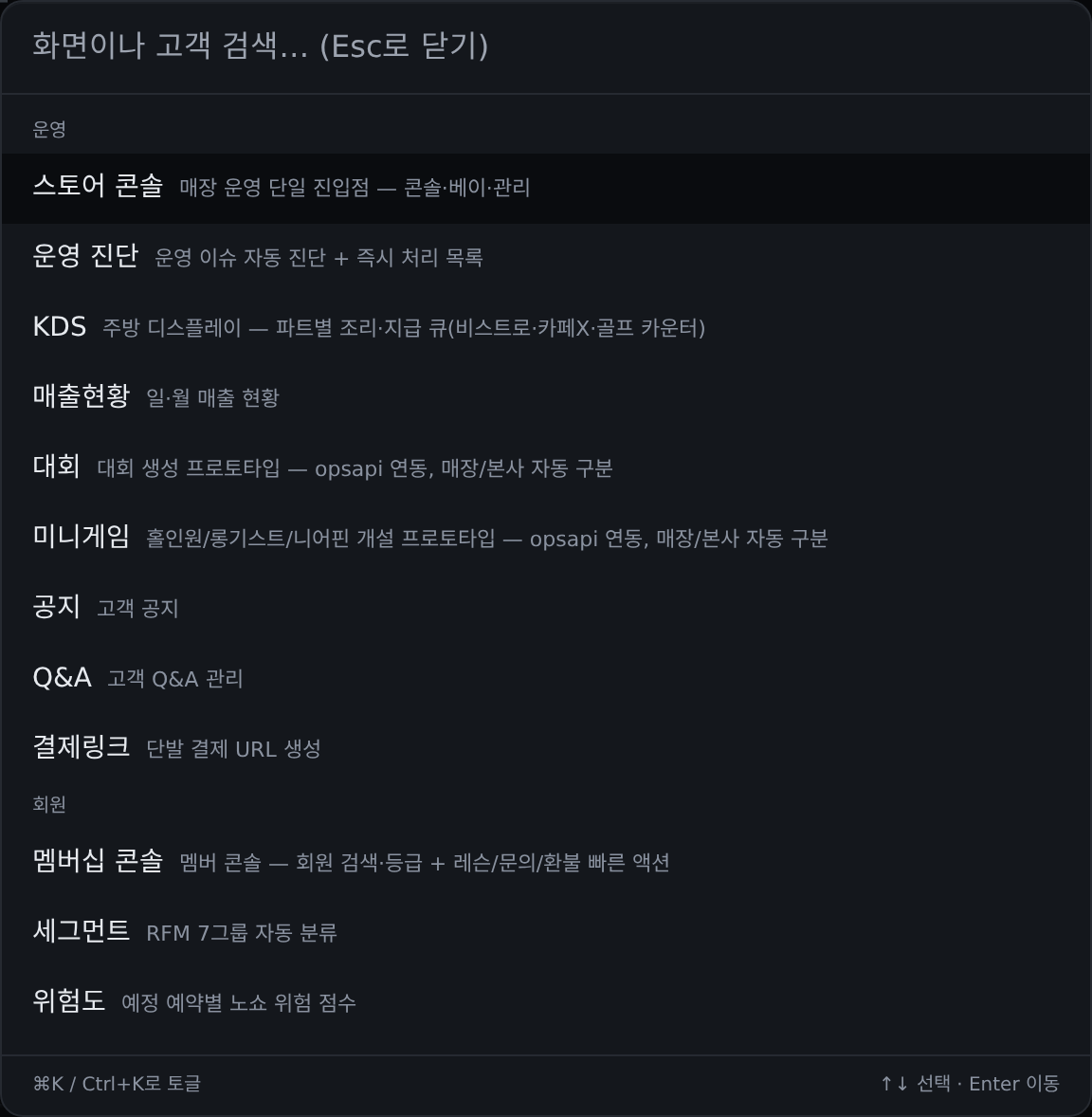
- Ctrl + K → 화면 위쪽에 검색창이 뜬다
- 모바일·태블릿은 키보드 대신 화면 맨 위 상단바의 🔎 기능 검색 버튼을 누른다 — 같은 검색창이 열리고, 결과는 손가락으로 누르면 된다
- ‘무료’, ‘할증’, ‘골드’, ‘사업자’처럼 떠오르는 말을 친다 — 정확한 메뉴 이름이 아니어도 된다
- 결과 아래 회색 글씨가 그 항목의 위치다 (예: 매장 설정 › 매장 정보)
- ↑↓로 고르고 Enter(또는 클릭) → 그 화면으로 이동하고 해당 칸이 테두리로 반짝인다
- 고객 — 이름·전화번호
- 설정 항목 — 회원 일일 무료 이용, 시간대 요금, 공휴일 할증, 쿠폰 발급 등
- 메뉴 — 모든 관리 화면
- 그 외 예약 등 통합검색 결과
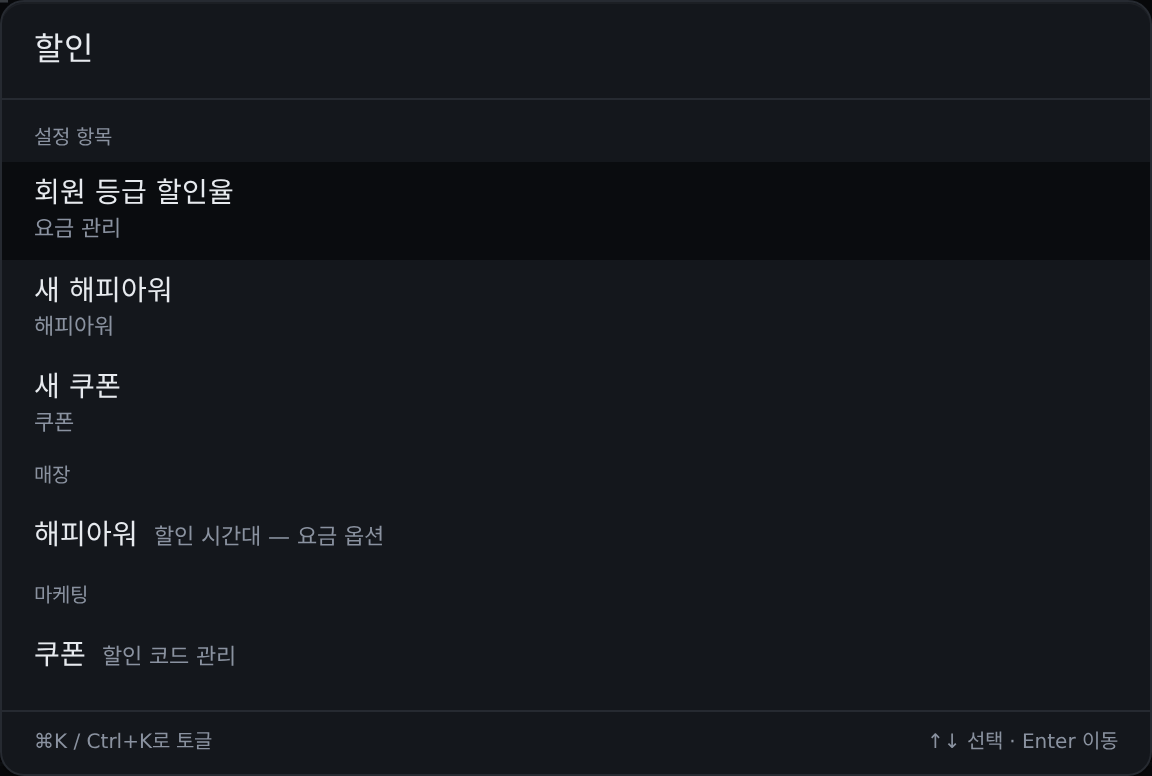
- 무료 → 회원 일일 무료 이용 (매장 설정)
- 심야 → 시간대 요금 (요금 관리)
- 골드 → 회원 등급 할인율 (요금 관리)
- 영수증 → 사업자 정보 (매장 설정)
스토어 콘솔
스토어 콘솔은 매장이 하루 종일 쓰는 기본 화면입니다. 위 탭바로 콘솔 · 매장 POS · KDS · 예약 · 고객 문의 · 환불 · 결제내역을 오갑니다 — 어느 화면에서든 같은 자리에 있습니다. 콘솔은 세로줄이 베이, 가로가 시간대인 예약판 하나로 되어 있습니다.
- 빈 시간대 드래그(PC) · 탭(모바일) → 새 예약
- 베이 카드 '워크인 시작' → 바로 이용 등록
- 예약 막대 클릭 → 결제 · 연장 · 시작 · 취소. PC에선 막대를 끌어 다른 베이 · 시간으로 옮긴다
- 접수 메모로 전화 예약을 임시 저장했다가 나중에 배정
- 상품을 담아 결제한다 — 바코드를 찍거나, 검색 후 Enter면 바로 담긴다.
- 빈 베이를 바로 배정해 지금 이용을 시작시킨다(미래 예약이 아니라 즉시 이용).
- 영업 시작에 '시프트 시작'(시작 시재), 끝에 '마감'(권종별 현금 확인 + Z리포트).
- 기기마다 처음 한 번, 탭바 오른쪽에서 이 POS가 있는 카운터를 고른다.
- 주문이 파트별(비스트로 주방 · 카페X 바 · 골프 카운터) 티켓으로 뜬다 — 기기마다 파트를 한 번 골라 고정한다.
- 다 되면 '완료', 손님을 부를 땐 '호출'. 10분 넘은 티켓은 빨갛게 표시된다.
- 어느 상품이 어느 파트로 갈지는 상품 카탈로그의 '만드는 파트'에서 정한다.
- 일 · 월 · 목록으로 본다. 일 보기는 콘솔과 같은 예약판, 월 보기는 바쁜 날 히트맵.
- 목록 보기에서 검색해 연장 · 취소 · 환불 · 노쇼를 처리한다.
- 손님과 1:1 채팅. 왼쪽 대화 목록에서 고르고 오른쪽에서 답장한다.
- 고객이 셀프로 신청한 환불 요청을 승인 · 거절한다. 직원이 직접 환불을 만드는 곳은 아니다.
- 베이 · 상품 결제 완료 건을 기간별(30/60/90일 또는 직접 지정)로 조회만 한다.
헬스 체크
운영 이슈 자동 진단 + 지금 처리할 목록
- 0~100점 운영 점수와 지금 처리할 이슈(심각도별)를 보여준다 — 누르면 처리 화면으로 바로 간다.
- 베이 현황 · 오늘 예약 · 미수납/실패 결제 · 재고 부족 · 안 읽은 문의 · 근무 중 직원을 자동 진단한다.
- 본사 계정은 전 매장 점수 카드에서 매장을 골라 본다.
매출 리포트
일 · 월 매출 현황
- 기간(오늘 · 어제 · 7/30/90일 · 이번 달 · 지난달 · 직접 지정)을 골라 매출을 본다.
- 매장 계정은 자기 매장이 바로 열린다. 본사는 매장 카드를 눌러 매장을 바꿔 본다.
대회 관리(프로토타입)
매장 대회를 만들고 순위를 확인한다.
- 대회명 · 기간 · 1인당 참가 횟수 제한 · 코스(복수 선택) · 순위별 상품을 정해 대회를 만든다.
- 매장 계정은 자기 매장 대회로 자동 등록된다. 본사는 주최(본사/매장)를 고른다.
- 목록에서 '수정' · '삭제'. 대회명을 누르면 상세 화면 → '순위 보기'로 리더보드를 본다(조회 전용).
미니게임 관리(프로토타입)
홀인원 · 롱기스트 · 니어핀 같은 미니게임을 열고 당첨자를 확인한다.
- 12가지 종류 중 골라 이름 · 기간 · 참가 인원 제한 · 코스/홀 · 상품을 정해 만든다(순위형은 순위별 상품).
- 상태(준비중 · 진행중 · 완료)를 직접 바꾸고, 목록에서 '수정' · '삭제'한다.
- 상세 화면에서 당첨자(순위형은 '순위 보기')를 확인한다.
공지
고객 공지 작성
- '등록' 팝업에서 공지를 쓰고 상단 고정 · 만료일을 정한다.
- 목록에서 공개/비공개 · 고정을 바로 켜고 끈다.
Q&A
고객 Q&A 관리
- 고객 질문에 답변을 단다 — 저장하면 자동 공개된다. 숨김 · 삭제도 여기서.
결제 링크
단발 결제 URL 생성
- 금액 · 유효 시간을 정해 링크를 만들고 '링크 복사'로 문자 · 카톡에 보내 원격 결제를 받는다.
회원 콘솔
회원 콘솔은 우리 매장 회원을 찾고 관리하는 화면입니다. 위 탭바로 콘솔 · 레슨 · 포인트 · 엑스골프(본사 전용)를 오갑니다.
- 이름 · 전화번호로 검색한다. 요약 카드(전체 · 골프회원 · 만료임박 · D-7)를 누르면 바로 필터된다.
- '고객 등록'으로 현장 가입(전화 · 닉네임 · 이메일 필수), 여러 명은 '회원 명단 업로드'(CSV · 엑셀). 본사 회원으로 만들어지니 정보를 정확히 확인한다.
- 행 '편집' → 골프 프로필 · 메모 · 태그 · 블랙리스트 · 사진.
- 포인트 숫자를 누르면 이력 확인 + 충전 · 차감. 포인트는 매장별로 따로 쌓인다.
- 고객 문의 · 환불은 스토어 콘솔 탭바에서 처리한다.
- 코치를 등록하고 요금 · 소개 · 사진 · 활성 여부를 관리한다. 예약된 레슨도 여기서 본다.
- 회원별 레슨 메모(진도 · 영상 링크)를 남긴다 — 손님 앱의 레슨 기록에 그대로 보인다.
- 전체 회원의 포인트 적립 · 사용 내역을 검색한다. 내역을 누르면 그 자리에서 충전 · 차감.
- 엑스골프 본사 전체 회원(매장 고객과 다른 명단)을 검색하고 기본 정보(사진 · 닉네임 · 이메일 · 전화 · 성별)를 고친다.
세그먼트
RFM 7그룹 자동 분류
- 방문 · 구매 데이터(RFM)로 회원을 7개 그룹으로 자동 분류하고, 그룹별 추천 액션을 보여준다.
노쇼 위험
예정 예약별 노쇼 위험 점수
- 예정 예약을 안전 · 주의 · 고위험으로 자동 분류한다(과거 이력 · 결제 상태 · 예약 시간대 기준).
- 고위험 예약은 미리 확인 전화를 한다.
이탈 위험
이탈 위험 + 매출 손실 예측
- 회원을 안정 · 관찰 · 이탈위험 · 이탈로 나누고 이유를 함께 보여준다.
- 이탈 위험 회원의 예상 손실 매출 합계도 보여준다.
컴백 캠페인
휴면 고객 컴백 캠페인
- 이탈위험(30~90일 미방문 단골) · 휴면(90일+) 회원을 골라 할인 쿠폰(할인율 · 유효기간 지정)을 한 번에 보낸다.
단골 후보
단골 재방문 레이더
- 이미 단골인데 평소 방문 주기보다 뜸해진 손님을 임박(1배) · 지연(1.5배) · 위험(2.5배)으로 보여준다.
- 한 명씩, 또는 '위험' 단골 전체에게 컴백 쿠폰을 보낸다(알림톡 연동 전이라 현재는 모의 발송).
비회원 손님
본사 회원 미연결 손님 — 전화번호로만 추적
- 전화번호로만 구분되는 손님 목록. 검색 · 태그 · 블랙리스트는 회원 콘솔과 같다(요약 카드 · 고객 등록은 없음).
- '편집'에서 본사 회원 가입(닉네임 · 이메일)을 시키면 회원 목록으로 옮겨간다.
관리 콘솔
관리 콘솔은 매장 설정 화면들의 진입점입니다. 위 탭바로 매장 관리 · 요금 · 상품 · 베이 · 락커를 오갑니다. 본사는 전 지점 목록을 보고, 매장 계정은 자기 매장 설정으로 바로 넘어갑니다.
- 매장명 검색, 상태별(운영중 · 준비중 · 휴업) 요약 카드, '열 설정'으로 표 항목 선택.
- 매장을 누르면 상세 설정(영업시간 · 영수증 등)이 열린다. 요금 · 베이는 각 탭에서 고친다.
- '새 매장 추가'로 매장 + 매장 관리자 계정(로그인 ID · 비밀번호)을 만든다.
- 베이를 추가 · 삭제하고(사용 중인 베이는 삭제 불가) 장비 · 우타/양타 · 옵션을 정한다. QR 안내판도 여기서 인쇄한다.
- 아래 '베이 태블릿 주문 주소'에서 각 베이 태블릿에 넣을 주소를 복사한다.
포인트 상품
포인트 교환 상품 관리
- '상품' 탭에서 교환 상품(이름 · 이모지 · 필요 포인트 · 재고)을 등록한다.
- '교환 내역' 탭에서 대기 중인 교환을 처리하고, 코드로 바로 조회한다.
정액·기간권
회수권 · 기간권 정의 · 발급
- 회수권 · 기간권 종류를 만들고 관리한다.
- 회원에게 발급하면 결제 화면을 거친다(돈 안 받는 건 '무료 발급' 버튼). 본사 회원으로 연결된 손님만 발급된다.
해피아워
할인 시간대 — 요금 옵션
- 요일(여러 개 선택) · 시간대 · 할인율을 정해 해피아워를 등록한다.
휴무·공휴일
휴무 + 공휴일 할증 — 요금 옵션
- 날짜 + 사유를 등록해 휴무로 표시한다.
- 공휴일 할증률(%)을 정한다 — 지금 선택된 매장에만 적용된다.
평면도
매장 평면도 편집
- 베이를 드래그해 실제 위치에 배치하고, 카운터 · 입구 같은 오브젝트와 통로 · 벽도 그린다.
- 맵 · 베이 크기는 슬라이더로 — 자동 저장된다.
스크린 편성
매장 TV 장면 구성 · 예약 QR · 이 달의 혜택
- 매장 TV 장면을 켜고 끄고 순서를 바꾸고, 노출 시간 · 예약 QR · 이 달의 혜택을 편집한다.
- 오른쪽 미리보기로 확인한 뒤 상단 '저장'을 눌러야 반영된다.
매장 사진
매장 사진 — 회원 사이트 매장 카드에 자동 노출(여러 장이면 캐러셀)
- 사진을 올리고 캡션을 단다. 사진별로 숨김/표시를 바꾸거나 삭제한다.
베이 PC 배정
베이 PC 배정 — 설치 · 교체 시
- 베이에 설치된 PC를 찾아 어느 베이인지 배정한다. 새 PC로 바꾸면 여기서 다시 배정한다.
- 온라인 여부 · 마지막 통신 시각을 확인한다. 안 쓰는 PC는 '삭제'(다시 접속하면 새로 나타난다).
- 보호화면(장막)에 띄울 매장 이미지 · 동영상도 여기서 올린다(매장 공통).
QR 인쇄
베이 · 키오스크 · 예약 · 리더보드 QR 인쇄
- 베이별 · 키오스크 · 예약 페이지 · 리더보드 QR코드를 인쇄물로 뽑는다.
상품 카탈로그
판매 품목(F&B · 리테일) 상세 관리
- 상품을 카테고리별로 등록하고 가격 · 재고 · 옵션을 관리한다. POS · 바코드 화면이 이 목록을 그대로 쓴다.
- '만드는 파트'로 주문이 갈 KDS(비스트로 주방 · 카페X 바 · 골프 카운터)를 정한다. 비워 두면 카테고리로 자동 배정된다.
재고
재고 현황 · 입출고
- 입고(여러 품목 한 번에)와 품목별 '조정'(± 수량 + 사유)으로 수량을 맞춘다. 재고 자산가치 · 부족 경보도 본다.
- POS에서 팔리면 자동 차감된다.
발주
발주 · 거래처 관리
- 거래처 · 품목 · 수량 · 단가로 발주서를 만들고 상태(작성중 · 발주됨 · 입고완료 · 취소)를 추적한다.
- '입고 처리'를 누르면 재고가 자동으로 늘고 원가도 갱신된다.
바코드
바코드 · 라벨 인쇄
- 상품을 골라 수량만큼 라벨을 인쇄한다. 라벨의 바코드는 보기용이라 스캐너로는 읽히지 않는다.
매출 통계
일별 매출 · 요일×시간대 예약 히트맵
- 최근 14일 일별 매출과, 최근 30일 예약 건수를 요일×시간대 히트맵으로 본다.
- 매장 카드로 매장을 바꾸거나 '전체'로 전 매장 합산을 본다.
베이 통계
베이별 이용률 · 별점
- 베이별 30일 매출 · 이용률 · 별점을 카드로 비교한다.
발송 이력
알림톡 · 메일 발송 이력
- 채널별 발송 건수와 최근 50건 발송 기록을 본다(읽기 전용).
쿠폰
할인 코드 관리
- 할인 코드(정액 또는 %) · 유효기간 · 최대 사용 횟수를 정해 만들고, 켜고 끄거나 삭제한다.
캠페인 룰(HQ 전용)
조건별 자동 액션 룰엔진
- 조건(N일 미방문 · 세그먼트 진입 · 등급 승급 · 첫 방문 후 N일)을 정하면 메시지 · 쿠폰 · 포인트가 자동으로 나간다.
- '지금 실행'으로 즉시 한 번 돌려볼 수 있다.
전체 발송(HQ 전용)
전체 알림톡 발송
- 고객군(전체 · VIP · 등급별 · 노쇼 이력)을 골라 알림톡을 한 번에 보낸다 — 본사 전용, 매장 단독 실행 불가.